MATERI UJIAN PRAKTIK TIK KELAS 9 ( VII-1 )

aku akan ngeposting lg sebagaimana tugas terakhir ku di sekolah.
 
Sejarah Perkembangan TIK
5000 tahun yang lalu di Asia ada alat “abacus “ digunakan sebagai alat hitung
1642 Blaise Pascal menanukan kalkulator “Pascaline”, melakukan operasi penjumlahan
1694 Gottfred Wilhem von Leibniz menemukan alat hitung penjumlahan dan perkalian
1820 kalkulator mekanik  “Arithometer” oleh Charles Xavier Thomas de Colmar, alat ini mampu melakukan operasi penjumlahan, pengurangan, perkalian dan pembagian

Cikal bakal computer : penemuan mesin hitung “difference engine” oleh Charles Babbage 1822
Dan ada beberapa penemuan berikutnya

Pengembangan computer berdasar generasi:
1.        Generasi pertama (1946-1959)
Ciri :
Ø  Menggunakan tabung hampa pd sirkuitnya
Ø  Program hanya dibuat dengan bahasa mesin
Ø  Ukuran fisik sangat besar dan memerlukan tempat luas
Ø  Capat panas, perlu mesin pendingin
Ø  Proses lambat
Ø  Kapasitas sedikit
Ø  Butuh data listrik besar
Ø  Aplikasi terbatas
Contoh : ENIAC, Hardvard Mark II, IBM Selective Electronic Calculator, EDSAC, Hardvard Mark III, ACE, SEC, UNIVAC
          2.      Generasi kedua (1959-1964)
Ciri:
Ø  Menggunakan trasnsistor pada sirkuitnya
Ø  Ukuran fisik lebih kecil
Ø  Menggukana program bahasa tingkat tinggi :  FORTRON, COBOL, ALGOL
Ø  Kapasitsa memori cukup besar
Ø  Menggukana simpanan luar magnetic disk
Ø  Mempunyai kemampuan realtime dan time sharing
Ø  Proses operasi lebih cepat
Ø  Membutuhkan daya lebih kecil
Ø  Aplikasi lebih luas
Contoh: PDP-1, PDP-8, UNIVAC III, UNIVAC SS80, UNIVAC 1107, Burroghts 200, IBM 7070, IBM 7080, IBM 1400
  
           3.      Generasi ketiga (1964-1970)
Ciri :
Ø  Menggunakan IC ( Integrated Circuit)
Ø  Peningkatan software
Ø  Proses pengolahan data lebih cepat dan akurat
Ø  Mempunyai kapasitas memory lebih besar
Ø  Mengguakan penyimpan luar
Ø  Daya listrik lebih hemat
Ø  Menggunakan multi processing
Ø  Menggunakan visual display terminal, mampu menampilkan gambar dan grafik
Ø  Harga murah
Ø  Dapat berkomunikasi antar komputer
Contoh : IBM s/360, NOVA, UNIVAC 1108, UNIVA 9000, NCR, GE 600. GE 235, CDC 3000, CDC 6000
            4.      Generasi keempat (1979-sekarang)
Ciri :
Ø  Berukuran lebih kecil
Ø  Harga relative murah
Ø  Mecul PC (personal computer)
Ø  Terdapat aplikasi yang semakin lengkap
Ø  Menggunakan VLSIC (Very Large Scale Integrated Circuit)
Ø  Menggunakan chip yang bernama microprocessor
Contoh : mikro altari MITS, Cray-I, Apple II, Radio Shack, Commodore, Desktop computer Xerox, IBM PC/XT, IBM PC/AT, Machintosh, IBM PS/2, IBM PC/386, IBM PC/486, Pentium, AMD KD 36
           5.      Generasi kelima
Dalam pengembangan oleh Negara Jepang Mengunakan VLSI (Very Large Scale Interation)
Pemanfaatan Teknologi Informasi dan Komunikasi
 Contoh penerapan dibidang :
ü  Perusahaan : ERP (Enterprise Resource Planning)
ü  Bisnis : E-Commerce
ü  Perbankan : E-Banking
ü  Pendidikan : E-Learning
ü  Kesehatan : Smart Card
Dampak Penggunaan Teknologi Informasi dan Komunikasi
Aktivitas kejahatan dalam jaringan internet :
§      Cybercrime : kejahantan atau tindakana yang melawan hokum yang dilakukan oleh seseorang dengan mengguanakan sarana computer
§      Hacking : usaha memasuki sebuah jaringan dengan maksud mengekploitasi stau mencari kelemahan system jaringan
§      Cracking : usaha memasuki secara illegal sebuah jaringan dengan maksud mencari, mengubah atau menghacurkan file atau data yang disimpan dalam computer pada suatu jaringan
Dampak Negatif :
§    Pornografi
§    Membuat anak malas belajar
§    Membuat anak  bersikap keras
§    Pemborosan
§    Mengganggu kesehatan
§    Penggunaan internet meningkatkan kemungkinan penyebaran virus komputer
§    Adanya program games dikomputer membuat anak-anak lupa waktu karena keasyikan main.
§    Penggunaan TIK yang berlebihan akan membuat kecendrungan untuk menutup diri dari pergaulan.
§    Terlalu lama di depan komputer membuat cidera pada otot dan mata menjadi sakit
§    Pengawasan orang tua yang kurang bisa berakibat fatal pada anak-anaknya yang sudah bisa mengakses internet. Karena di internet segala macam informasi bisa diakses. Jangan sampai anak-anak mengakses informasi yang tidak layak didapatkan seperti situs porno, perkelahian yang menyangkut kekerasan dan lain sebagainya.
Dampak Positif :
ª     Adanya internet membuka sumber informasi yang tadinya sulit diakses menjadi lebih mudah. Akses terhadap sumber informasi bukan menjadi masalah lagi.
ª     Kemudahan dalam melakukan pengolahan data dan menyelesaikan perhitungan yang rumit
ª     Masyarakat lebih mudah memperoleh informasi dalam lingkup luas melalui media-media seperti radio, TV, internet dan lain sebagainya. 
ª     Mudah melakukan komunikasi dengan orang yang tinggal jauh.
ª     Hilangnya batasan ruang dan waktu dengan adanya internet membuka peluang baru untuk melalukan pekerjaan dari jarak jauh.

MATERI UJIAN PRAKTEK TIK KELAS 9 (IX-2)


saya akan ngeposting lagi seebagai mana tugas dari sekolah yang telah lama saya kerjakan,  langsung aja iya :)
 PENGGUNAAN BROWSER UNTUK AKSES INTERNET

A. Browsing Internet
Penjelajah web (Inggris:web browser), disebut juga peramban adalah perangkat lunak yang berfungsi menampilkan dan melakukan interaksi dengan dokumen-dokumen yang disediakan oleh server web. Penjelajah web yang paling populer adalah Microsoft Internet Explorer dan Mozilla Firefox. Penjelajah web adalah jenis agen pengguna yang paling sering digunakan. Web sendiri adalah kumpulan jaringan berisi dokumen dan tersambung satu dengan yang lain, yang dikenal sebagai World Wide Web.
Penjelajah web pertama kali berbasis teks, seperti halnya Lynx yang paling populer hingga sekarang, karena memang sistem dengan antarmuka grafis belum umum digunakan pada saat itu.

Dewasa ini internet bukan merupakan sesuatu yang aneh di masyarakat, karena  penggunaan internet sebagai media komunikasi massa sudah hampir kita temui di mana-mana. Untuk dapat menjelajahi internet tersebut diperlukan sebuah software yang disebut web browser. Proses pencarian di halaman web atau internet disebut browsing. Karena informasi dalam internet ditulis dan dibuat dengan kode HTML, maka kode-kode ini hanya dapat dibaca oleh komputer yang dilengkapi program yang disebut dengan web browser. Web browser berfungsi untuk menerjemahkan kode-kode HTML menjadi sebuah halaman web. Browser berperan dalam membantu menjelajahi dunia internet. Beberapa software web browser yang sering digunakan di antaranya sebagai berikut  :
1. Internet Explorer
2. Netscape Navigator
3. Mozilla Firefox
4. Opera
5.  Google Chrome
B.    Internet Explorer
Internet Explorer adalah salah satu software web browser yang sangat terkenal dan banyak digunakan. Untuk menjalankan Internet Explorer tidak berbeda dengan software lain.
      1. Memulai Internet Explorer
Kita dapat menjalankan Internet Explorer dengan dua cara, yaitu  :
  1. Klik shortcut Internet Explorer di desktop.
  2. Klik ikon Internet Explorer dari menu Start, langkahnya yaitu  :
1) Klik menu Start
2)  Pilihlah All Programs
3)  Carilah Internet Explorer dan kemudian klik
4)  Maka jendela Internet Explorer akan ditampilkan.
Berikut adalah konfigurasi Internet Explorer  :
a.      View
Apabila kalian mengklik menu bar view maka di dalamnya akan muncul submenu seperti gambar dibawah ini.
1) Toolbars
Memilih toolbar pada menu bar maka akan ditampilkan di jendela Internet Explorer, submenu yang ditampilkan empat pilihan pada submenu di bawah ini. Perintah dari submenu toolbars  :
a)  Standard Buttons  :  menampilkan tombol standar (back, forward dsb)
b)  Address bar  :  menampilkan address bar (tempat kalian mengetikkan alamat website yang dikehendaki).
c)  Links  :  menampilkan atau mengaktifkan toolbar links.
d)  Text labels  :  menambahkan label/nama dibawah tombol kalian.
2) Status bar digunakan untuk menampilkan baris status di bagian bawah jendela Internet Explorer. Submenu Explorer bar digunakan untuk menampilkan jendela tambahan di bagian kiri jendela Internet Explorer. Di dalam submenu ini ada beberapa pilihan. Kalian dapat mencoba dengan memilih submenu berikut ini dan perhatikan perubahan pada browser kalian.
3)  Text size digunakan untuk mengatur ukuran font yang ditampilkan. Ada lima pilihan ukuran seperti gambar submenu di bawah ini.
4) Stop digunakan untuk menghentikan akses halaman web yang sedang dilakukan.
5)  Refresh digunakan untuk memperbaharui atau mengulang halaman web yang sedang dibuka tetapi belum sempurna.
6)  Source digunakan untuk menampilkan tampilan asli dokumen HTML dari halaman web yang sedang dibuka.
7)  Full screen digunakan untuk menampilkan halaman web satu layar penuh.
b.      Favorites
Apabila kalian mengaktifkan menu bar favorites maka di dalamnya akan terdapat submenu seperti gambar dibawah ini.
1)  Add to favorites berfungsi menambahkan alamat halaman web yang sedang dibuka ke menu favorites.
2)  Organize Favorites digunakan untuk menata isi folder favorites.
3) Links digunakan untuk mengakses program yang sudah tersimpan dalam menu links. Biasanya program ini merupakan program yang pernah kalian akses sebelumnya.
4)  My Documents adalah submenu yang digunakan untuk melihat file yang sudah disimpan dalam My Documents. Semua menu yang diawali dengan tanda explorer merupakan alamat web yang dapat kalian akses.
c. Tools
Apabila kalian mengklik menu perintah Tools maka di dalamnya akan dijumpai submenu perintah seperti gambar di bawah ini.
d.  Help
Pada menu bar Help apabila kalian aktifkan maka akan ditampilkan submenu seperti gambar di bawah ini.
1) Content and Index berfungsi membuka jendela Help.
2) Online Support digunakan untuk meminta bantuan langsung ke situs web Microsoft. Microsoft on the web digunakan untuk masuk ke situs microsoft. Ada beberapa pilihan di sini, yaitu free stuff, get faster internet access, frequently asked questions, internet start page, send feedback, best on the web, serach the web, dan Microsoft home page.
3) About Internet Explorer digunakan untuk melihat informasi tentang Internet Explorer yang kalian gunakan.
      2. Mengenal Jendela Internet Explorer
Dalam  mengakses internet dengan browser Internet Explorer (IE), kita dapat melihat beberapa bagian. Perhatikan gambar berikut.
a. Title bar
Title bar atau baris judul terdapat di bagian atas jendela Internet Explorer yang terletak di kiri atas dan pada bagian ini pula terdapat judul halaman website.
Sementara itu, di sebelah kanan berisi tombol ukuran (sizing button) yang terdiri atas minimize, maximize, restore dan close.
b.  Menu bar
Menu bar merupakan tempat menu-menu yang terdapat di jendela Internet Explorer ditempatkan.
c.  Address bar
Address bar/bar alamat merupakan kotak teks yang berfungsi untuk menuliskan alamat website yang ingin dikunjungi di internet.
d.  Status bar
Status bar terdapat di bagian bawah jendela browser internet Explorer yang berfungsi untuk menampilkan proses yang sedang dilakukan.
      3. Navigasi  Browser
Berikut ini beberapa tombol navigasi yang banyak digunakan dalam browser Internet Explorer. Tombol-tombol tersebut adalah sebagai berikut  :
a. Dropdown address
Tombol dropdown address ini terletak di sebelah kanan pada address bar yang berbentuk segitiga kecil. Apabila tombol ini kalian klik, maka akan terlihat beberapa alamat URL (Universal Resource Locator) yang pernah dibuka sebelumnya.
b.  Back
Digunakan untuk kembali satu langkah ke halaman web site sebelumnya.
c.  Forward
Digunakan untuk menuju satu langkah ke halaman berikutnya yang pernah ditampilkan.
d.  Refresh
Digunakan untuk melakukan proses pemanggilan kembali atau pembacaan ulang website.
e.  Stop
Digunakan untuk menghentikan/membatalkan aktivitas/proses pemanggilan website (download).
f.  Favorites
Digunakan untuk menampilkan alamat website favorit.
g.  Home
Digunakan untuk kembali ke home page default dari Internet Explorer, dimana home page default merupakan halaman pertama dari website yang sedang kita buka.
h.  Print
Digunakan untuk mencetak halaman website tertentu yang sedang dibuka.
C.  Mozilla Firefox
Mozilla Firefox (aslinya bernama Phoenix dan kemudian untuk sesaat dikenal sebagai Mozilla Firebird) adalah penjelajah web antar-platform gratis yang dikembangkan oleh yayasan Mozilla dan ratusan sukarelawan. Versi 3.0 dirilis pada 17 Juni 2008.
Di antara fitur populer Firefox adalah pemblokir pop-up yang sudah terpasang di dalamnya, dan sebuah mekanisme pengembangan (extension) untuk menambah fungsionalitas tambahan.
Sama halnya dengan browser Internet Explorer, untuk menjalankan browser Mozilla firefox juga ada 2 cara, yaitu  :
1) Klik shortcut Mozilla di desktop
2)  Klik Start →pilih All Programs →klik Mozilla Firefox.
Browser Mozilla Firefox mempunyai beberapa menu, yaitu  :
  1. File
Menu File terdiri atas submenu  : New Window, New Tab, Open Location, Open File, Close Windows, Close Tab, Save Page As, Send Link, Page Setup, Print Preview, Print, Import, Work Offline, Exit.
  1. Edit
Menu Edit terdiri atas submenu  :  Undo, Redo, Cut, Copy, Paste, Delete, Select All, Find, Find Again.
  1. View
Menu View terdiri atas submenu  :  Toolbars, Status bar, Side Bar, Stop, Reload, Zoom, Page Style, Character Encoding, Page Source, Full Screen.
  1. History
Menu History terdiri atas submenu  :  Back, Forward, Home, Show All, Recently Close Tabs, Recently Closed Windows.
  1. Bookmarks
Menu Bookmarks terdiri atas submenu  :  Bookmark This Page, Subscribe to This Page, Bookmark All Tabs, Organize Bookmarks, Bookmarks Toolbar, Recently Book Market, Recent Tags, Get Bookmark Add-ons, Mozilla Firefox, MSN.com, Radio Station Guide.
  1. Tools
Menu Tools terdiri atas submenu  :  Web Search, Downloads, Add-ons, Error Console, Page Info, Start Private Browsing, Clear Recent History, Options.
  1. Help
Menu Help terdiri atas submenu  :  Help contents, For Internet Explorer Users, Release Notes, Report Broken Web Site, Report Web Forgery, Check for Updates, About Mozilla Firefox.
D.    Istilah-istilah Penting Seputar Internet dan Web
  1.  Address bar  :  baris tempat penginputan nama domain atau alamat-alamat web lainnya pada browser web.
    2. Bandwidth  :  istilah yang digunakan untuk mengukur kecepatan (jumlah data) yang dikirimkan melalui koneksi internet.
    3.  Blog  :  layanan di web yang digunakan untuk menulis jurnal yang biasanya diupdate setiap hari.
    4.  Blogging  :  kegiatan mengupdate informasi di blog.
    5.  Blogger  :  pemilik blog.
    6.  Browser atau browser web (web browser)  :  software yang digunakan untuk menelusuri dan menampilkan informasi dari web server, seperti Internet Explorer, Opera, Mozilla Firefox, Safari.
    7.  CSS (Cascading Style Sheets)  :  bahasa yang direkomendasikan W3C (World Wide Web Consortium) untuk mendefinisikan style (seperti jenis, ukuran, warna huruf, dll) untuk dokumen web.
    8.  Content  :  isi sebuah website yang mencangkup, teks, gambar, atau media-media lainnya.
    9.  Download  :  transfer file atau informasi dari komputer lain ke komputer kita.
    10. Domain  :  di dunia internet atau web, domain adalah nama yang digunakan untuk mengidentifikasi sebuah alamat komputer.
    11. FAQ  :  kependekan dari Frequently Asked Questions atau “pertanyaan yang sering diajukan”. FAQ merupakan salah satu feature website yang menyajikan daftar jawaban atas pertanyaan yang sering diajukan berkaitan dengan layanan atau penggunaan informasi yang disajikan oleh website tersebut.
    12. FTP  :  File Transfer Protocol, yaitu protokol yang memungkinkan seseorang mentransfer file dari satu komputer ke komputer lainnya.
    13. Favicon  :  Favicon atau Favorites Icon adalah grafik yang berukuran kecil yang dihubungkan dengan sebuah web.
    14. GIF  :  Graphic Interchange Format. Format File yang digunakan untuk mentransfer file-file grafik ke dan dari layanan-layanan online.
E.    Alamat Website
Sebuah alamat website merupakan kombinasi dari protokol yang digunakan, nama host dan nama domain. Nama domain sendiri dapat terdiri atas perusahaan atau nama website beserta kode-kode yang menjelaskan asal dan benyuk organisasi dari pemilik website tersebut.
Untuk memudahkan mengenali alamat website, penamaan alamat website diberi nama domain, yaitu abjad yang ditambahkan setelah nama website. Nama domain dapat saja berupa negara, lembaga atau organisasi. Perhatikan contoh alamat di bawah ini !
Alamat URL tersebut dapat dijelaskan sebagai berikut  :
1) Protokol yang digunakan  :  http.
2)  Nama komputer host  :  www
3)  Nama domain level kedua  : itb.
4) Nama domain level pertama  :  ac.id (akademik di indonesia).
5)  Nama direktori  :  pascasarjana.
6)  Nama file  :  syarat_pendaftaran.htm
Ada banyak cara yang bisa kita lakukan untuk menjelajahi internet. Di antaranya adalah sebagai berikut  :
      1. Mengunjungi Website Tertentu
Caranya  :
    1. Jalankan Internet Explorer.
    2. Klik di bar alamat untuk meletakkan kursor mouse di bar alamat tersebut.
    3. Ketik alamat website yang akan dikunjungi, misalnya www.google.com, www.yahoo.com, dll, kemudian tekan tombol enter di keyboard.
      2.  Menjalankan Beberapa Jendela Browser
Caranya  :
  1. Jalankan browser dan masukkan alamat website pertama yang ingin dikunjungi.
  2. Sebelum alamat yang pertama ditampilkan, klik menu file, pilih New dan klik Window. Sebuah jendela browser baru akan ditampilkan.
  3. Pada jendela browser yang baru ditampilkan, klik tombol stop.
  4. Masukkan alamat website kedua yang ingin dikunjungi.
  5. Lakukan kembali jika kita ingin membuka website berikutnya.
      3.  Menambahkan Daftar Website ke Favorites
Caranya  :
  1. Tampilkan jendela browser dengan website yang ingin ditambahkan ke Favorites di layar monitor.
  2. Klik tombol Favorites. Task Pane Favorites akan ditampilkan di jendela browser.
  3. Klik tombol Add. Kotak dialog Add Favorites akan ditampilkan.

MATERI UJIAN PRAKTEK TIK KELAS 9 (VIII-1)

 sekarang saya akan posting lagi tentang salah satu materi pelajaran kelas 8 semester 1 yang merupakan tugas dari pak guru , langsun aja ini dia.
PERANGKAT LUNAK PENGOLAH KATA
           
A. Mengenal Microsoft Word 2007
Microsoft Word 2007 adalah salah satu aplikasi dari Microsoft Office 2007. Microsoft Word 2007 merupakan versi ke-12 dari pengembangan perangkat lunak pengolah kata Microsoft Word. Microsoft Word 2007 dirilis pada 11 Desember 2007 oleh perusahaan pengembang perangkat lunak Microsoft Corporation. Aplikasi Microsoft Word dijalankan dengan system operasi berbasis Windows.
Selain fasilitas yang semakin lengkap, penambahan Menu Ribbon dan Office Button pada Microsoft Word 2007 menjadikan tampilan Microsoft Word 2007 berbeda dan belum pernah ada pada versi sebelumnya.
B. Memulai Program Microsoft Word 2007
Untuk memulai program Microsoft Word 2007 tidak berbeda dengan memulai program Microsoft Word sebelumnya, yaitu  :
  1. Klik tombol Start pada Taskbar
  2. Pilih All Programs
  3. Klik Microsoft Office
  4. Klik Microsoft Office Word 2007
Memulai Microsoft Office Word 2007
Melalui Menu Star
Cara lain untuk memulai program Microsoft Word 2007 adalah dengan double klik shortcut Microsoft Word 2007 yang berada di desktop. Shortcut adalah ikon yang terletak pada desktop yang mewakili suatu program. Bias juga dikatakan bahwa shortcut adalah jalan pintas untuk membuka sebuah program.
Shortcut Microsoft Word 2007
Jika pada desktop belum terdapat shortcut untuk Microsoft Word 2007, maka kalian dapat membuat shortcut sendiri. Untuk membuat shortcut program pada desktop dengan cara  :
  1. Klik Start pada Taskbar
  2. Klik All Programs
  3. Klik Microsoft Office
  4. Klik kanan Microsoft Office Word 2007
  5. Pilih Send To
  6. Klik Desktop
Membuat ikon ShortCut Ms Word 2007
Maka pada desktop telah ditambah satu shortcut Microsoft Word 2007. Langkah di atas dapat pula digunakan untuk membuat shortcut program  lain.
C. Mengenal Jendela Microsoft Word 2007
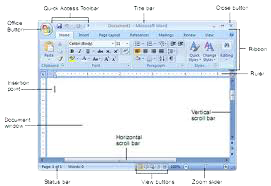
Setelah program Microsoft Word 2007 dijalankan maka akan muncul jendela Microsoft Word 2007 dengan berbagai komponen untuk menjalankan fungsi-fungsi dalam pengolah kata.
komponen-komponen yang terdapat pada jendela Microsoft Word 2007 adalah  :

1. Title Bar
Title Bar (Baris Judul) berisi informasi nama dokumen yang sedang dijalankan pada program Microsoft Word 2007. Nama dokumen baru pada Microsoft Word adalah Document1.
2. Office Button
Office Button merupakan tombol untuk mengaktifkan berbagai macam menu perintah.
3. Quick Access Toolbar
Quick Access Toolbar berisi tombol-tombol menu yang digunakan untuk mempercepat perintah dalam pengerjaan dokumen. Tombol-tombol pada Quick Access Toolbar merupakan shortcut dari perintah yang ada di Office Button
4. Option Bar
Option bar adalah deretan ikon untuk mengatur tampilan jendela program. Ikon pada Option bar adalah  :
a. Minimize  :  digunakan untuk menyembunyikan jendela program pada   Taskbar.
b. Maximize/Restore  :  memaksimalkan ukuran tampilan jendela program/mengembalikan tampilan jendela pada ukuran semula.
c. Close  :  untuk menutup jendela program.
5. Tab Menu dan Ribbon (Ribbon Menu)
Ribbon Menu merupakan tempat menu-menu perintah yang digunakan untuk mengedit dokumen. Ribbon Menu terdiri atas Menu Bar dan Toolbars. Menu bar (Baris Menu) berisi barisan perintah menu, yaitu Home, Insert, Page Layout, References, Mailings, Review, dan View. Sedangkan Toolbars berisi tombol perintah menu yang merupakan isi dari menu-menu perintah dalam Menu bar. tampilan Toolbar berubah-ubah tergantung pada menu yang diaktifkan. Toolbar ini dikelompokkan ke dalam Ribbon.
6. Document Area
Document Area terletak di tengah jendela berupa area putih seperti kertas kosong yang siap untuk ditulisi. Daerah ini merupakan daerah untuk mengetik dan mengedit dokumen.
7. Kursor
Kursor merupakan garis tegak berkedip. Semua karakter yang diketik akan muncul dari kursor ini.
8. Scroll Bar
Scroll Bar berfungsi untuk menggeser layar dokumen kerja. Jika menggeser layar dokumen kerja ke kiri atau ke kanan, gunakan Horizontal Scroll Bar sedangkan jika untuk menggeser layar dokumen kerja ke atas dan kebawah, gunakan Vertical Scroll Bar.
9. Status Bar
Status Bar menampilkan informasi tentang posisi kursor, jumlah halaman, jumlah kata, serta informasi lain tentang dokumen yang sedang dikerjakan.
D. Menu Microsoft Word 2007
Microsoft Word 2007 memiliki dua menu, Yaitu  :
1. Office Button
Fitur yang baru didapat di Microsoft Office 2007 yang berfungsi menggantikan menu File dan berlokasi di pojok kiri aras. Di dalamnya berisi perintah-perintah standar seperti Open, Save, Print. Selain itu juga berisi perintah baru seperti Prepare, Send, Publish.
2. Ribbon Menu
Ribbon menu adalah deretan menu yang memiliki tampi toolbar yang berbeda-beda setiap kali menu dipilih. Ribbon menu merupakan tampilan baru dari Microsoft Word 2007 yang belum pernah ada pada tampilan Microsoft Word sebelumnya. Ribbon menu pada Microsoft Word 2007 yaitu  :
  • Home
Menampilkan perintah-perintah untuk pengaturan standart seperti format huruf, paragraf, bullet, numbering dan pewarnaan tulisan.
Ribbon pada menu Home yaitu  :
  1. Clipboard  : Pilihan pengolahan dokumen standar seperti Copy, Paste, Cut dan Format Painter.
  2. Font  : Pilihan untuk mengatur huruf seperti Font, Font Size, Font Color, Bold, Italic, Underline, Change Case, efek Teks, dsb.
  3. Paragraph  : Pilihan untuk mengatur paragraf seperti Align Text Left, Align Text Center, Align Text Right, Decrease Indent, Increase Indent, Shading, Border, dsb.
  4. Styles  : pilihan untuk mengatur format dan style pada teks.
  5. Editing  : pilihan untuk mengubah dokumen seperti Find, Replace dan Select.
  • Insert
Menampilkan semua perintah yang berhubungan dengan penyisipan atribut dalam sebuah naskah.
Ribbon Menu Insert
Ribbon pada menu Insert yaitu  :
  1. Pages  : pilihan untuk menambah lembar kerja seperti Cover Page (halaman kover), Balnk Page (halaman kosong), dan Page Break.
  2. Table  : pilihan untuk menambah tabel.
  3. Illustrations  : pilihan untuk menambah gambar dan grafik seperti Picture, ClipArt, Shapes, SmartArt.
  4. Link  :Hyperlink untuk menginsert hyperlink.
  5. Header & Footer  : untuk menambah header dan footer.
  6. Tesxt  : pengaturan untuk penambahan teks seperti Text Box, WordArt, Signature Line, Drop Cap.
  7. Symbol  : pengaturan untuk menambah simbol dan lambang matematika (Equation).
  • Page Layout
Menu ini menampilkan perintah-perintah untuk pengaturan halaman naskah yang kita edit.
Ribbon Menu Page Layout
Ribbon pada menu Page Layout yaitu  :
  1. Themes  : pengaturan tema dokumen seperti Themes, Colors, Fonts dan Effects.
  2. Page Setup  : pengaturan setting halaman seperti Margins, Orientation, Collums, Line Number, dsb.
  3. Page Background  : pengaturan background atau tampilan latar dokumen, seperti Page Color, Page Border, dsb.
  4. Paragraph  : pengaturan jarak antar paragraf seperti Indents dan Spacing.
  5. Arrange  : pengaturan gambar dan teks seperti Bring to Font, Send to Back, Text Wrap, dsb.
  • Reference
Menu ini berisikan perintah untuk mengatur reference dari naskah.
Ribbon Menu Reference
Ribbon pada menu Reference yaitu  :
  1. Table of Contens
  2. Footnotes  : pilihan untuk menambah catatan kaki.
  3. Citations & Bibliography
  4. Captions
  5. Index
  6. Table of Authorities
  • Mailling
Menu yang berisi perintah-perintah untuk membuat surat masal.
Ribbon Menu Mailing
Ribbon pada menu Mailing yaitu  :
  1. Create
  2. Start Mail Merge
  3. Write & Insert Fields
  4. Preview Results
  5. Finish
  • Review
Menu yang berisi perintah-perintah untuk pengeditan.
Ribbon Menu Review
Ribbon pada menu Review yaitu  :
  1. Proofing
  2. Comments
  3. Tracking
  4. Changes
  5. Compare
  6. Protect
  • View
Menu yang berisi perintah-perintah untuk mengatur format tampilan halaman pengeditan.
Ribbon Menu View
Ribbon pada menu View yaitu  :
  1. Document Views
  2. Show/Hide
  3. Zoom
  4. Windows
  5. Macros
    E.Fungsi menu dan icon pada  Microsof Office Word 2007


    Fungsi Menu dan Ikon pada Menu Bar
     
    1. File
    Menu file berfungsi untuk membuat, membuka, menyimpan, mencetak, mengatur ukuran halaman hingga menutup suatu dokumen yang kita buat.
    Menu File Fungsi
    New Untuk membuat lembar kerja yang baru
    Open Untuk membuka file dokumen yang pernah kita buat
    Close Untuk menutup file yang sudah aktif
    Save Untuk menyimpan file yang sudah dikerjakan atau sedang dikerjakan
    Save As Untuk menyimpan file yang sudah dikerjakan atau sedang dikerjakan dengan nama file baru
    Save As Web Page Untuk menyimpan file yang sudah dikerjakan atau sedang dikerjakan dengan nama file baru
    Search Untuk mencari file atau nama file
    Versions Untuk menampilkan tanggal dan waktu masing-masing versi yang disimpan dan nama orang yang menyimpan
    Web Pag Preview Untuk menampilkan file yang aktif sebagai halaman web dalam browser sehingga kita dapat melihat seperti apa dokumen yang dibuat sebelum diterbitkan/dicetak
    Page Setup Untuk menentukan margin dan ukuran kertas
    Print Preview Untuk melihat tampilan dokumen sebelum dicetak
    Print Untuk mencetak dokumen yang kita buat
    Send To Untuk mengirim dokumen ke media lain seperti Microsoft Power Point
    Exit Untuk keluar dari program MS-Word

    2. Edit
    Menu edit berfungsi untuk mengedit suatu dokumen
    Menu Edit Fungsi
    Undo Untuk membatalkan perintah terakhir
    Repeat Untuk membatalkan undo
    Cut Untuk memotong suatu objek seperti kata, kalimat, gambar, dan memasukkannya ke clipboard atau kedokumen lain
    Copy Untuk meng-copy atau menyalin suatu objek kedalam clipboard atau dokumen lain
    Office Clipboard Untuk mengatur pemunculan objek dari clipbiard
    Paste Untuk memunculkan suatu objek dari dalam clipboard atau dokumen lain
    Paste Specila Paste dengan criteria tertentu
    Paste as Hyperlink Untuk memunculkan objek dari dalam clipboard namun tetap ada hubungannya walau berada ditempat yang berbeda
    Clear Untuk menghapus format atau objek yang dipilih
    Select All Untuk memilih/memberi tanda blok hitam pada seluruh lembar kerja
    Find Untuk mencari kata yang dikehendaki
    Replace Untuk mengganti kata
    Go to Untuk berpindah halaman, baris, kolom, objek, dan lain-lain
    Link Untuk membentuk hubungan
    Object Untuk mengedit objek
    3. View
    Menu view berfungsi untuk mengatur tampilan layar dari dokumen yang kita kerjakan.
    Menu View Fungsi
    Normal Untuk menampilkan tampilan layar yang normal atau tampilan standart
    Web Layout Untuk menampilkan tampilan editing dokumen kita ketika muncul di web browser
    Print Layout Untuk menampilkan tampilan print layout yang berupa sebuah tampilan editing dokumen kita ketika akan mencetak
    Outline Untuk memindahkan tampilan editing dokumen kita ke tampilan outline view, sehingga kita dapat memeriksa dan bekerja dengan struktur file dokumen kita dalam bentuk outline klasik
    Task Pane Untuk menampilkan task pane
    Toolbars Untuk menampilkan dan menyembunyikan toolbar-toolbar yang dikehendaki
    Ruler Untuk menampilkan dan menyembunyika/menghilangkan penggaris yang ada di atas area kerja
    Dokument Map Merupakan layar vertical yang berfungsi juga sebagai peta dokumen untuk memberitahukan letak.posisi dokumen kita sekarang
    Header and Footer Untuk membuat header dan footer
    Footnotes Untuk membuat catatan kaki
    Markup Untuk memunculkan atau menyembunyikan komentar
    Full Screen Untuk menggunakan tampilan layar menjadi tampilan penuh layar
    Zoom Untuk memperbesar tampilan
    4. Insert
    Menu insert berfungsi untuk menyisipkan teks, tanggal atau waktu, symbol, diagram, file, onjek dan sebagainya.
    Menu Insert Fungsi
    Break Untuk menentukan jenis perpindahan
    Page Number Untuk memberi nomor halaman
    Date and Time Untuk menyisipkan tanggal dan waktu yang berlaku saat ini
    Auto Text Untuk menyisipkan teks
    Field Untuk menyisipkan field
    Symbol Untuk menyisipkan simbol
    Comment Untuk menyisipkan komentar atau catatan
    Reference Untuk menyisipkan footnote, caption, cross reference, dan index
    Web Component Komponen dari web
    Picture Untuk menyisipkan gambar
    Diagram Untuk menyisipkan diagram
    Text Box Untuk menyisipkan text box
    File Untuk menyisipkan file
    Object Untuk menyisipkan objek
    Bookmark Untuk menyisipkan bookmark
    Hyperlink Teks atau grafik yang kita kirimkan ke suatu file, dokumen HTML
    5. Format
    Menu format berfungsi untuk menetukan jenis huruf, paragraph, memberikan penomoran, membuat jenis kolom dalam teks, memberi bingkai dan arsiran, mengatur huruf besar dan kecil dan berbagai hal yang berkaitan dengan format dokumen.

    Menu Format Fungsi
    Font Untuk menentukan jenis huruf dan atributnya
    Paragraph Untuk menentukan jenis paragraph
    Bullets and Numbering Untuk memberikan bullet dan penomoran
    Boder and Shading Untuk memberikan bingkai dan arsiran
    Colums Untuk membuat jenis colom
    Tabs Untuk menentukan batas tabulasi
    Drop Cap Untuk memberikan efek drop cap
    Text Direction Untuk mengtur arah horizontal dan vertical dari teks yang diketik
    Change Case Untuk mengatur huruf besar dan kecil
    Background Untuk memberi warna latar belakang dokumen yang dikerjakan
    Theme Untuk mengatur format tampilan theme yang akan digunakan pada sebuah halaman web, dokumen dan pesan email
    Frames Untuk membuat table daftar isi denagn menggunakan heading dari dokumen dan menempatkannya disebelah kiri halaman frame
    Auto Format Untuk mengubah format menjadi format dokumen atausurat
    Styles and Formatting Untuk mengubah style dan format
    Reveal and Formatting Untuk menampilkan task panel reveal formatting yang berfungsi untuk menentukan format suatu teks
    Object Untuk memformat objek
    6. Tools
    Menu tools berfungsi untuk memeriksa ejaan, memilih bahasa yang dikehendaki.

    Menu Tools Fungsi
    Spelting and Grammar Untuk memeriksa ejaan
    Languange Untuk memilih bahasa yang dikehendaki
    File Broken Text Untuk mengatur atau menyusun text yang berantakan atau tak beraturan.
    Word Count untuk menghitung banyaknya kata, paragraph, baris, karakter, dan halaman
    Auto Summarize Untuk merangkum poin-poin secara otomatis dalam dokumen
    Speech Untuk mengubah perintah keyboard/mouse dengan suara menggunakan bahasa yang dikenal oleh MS-Word
    Track Changes Untuk menandai perubahan-perubahan yang dilakukan dalam dokumen terakhir/baru atau yang sedang dikerjakan, dan mencatat setiap perubahan tersebut saat dilihat kembali
    Compare and Merge Document Untuk membandingkan dan menggabungkan dokumen
    Protect Dokumen Untuk memproteksi dokumen
    Online Collaboration Untuk melakukan kolaborasi dengan para pengguna internet seperti diskusi maupun net meeting
    Letters and Mailings Untuk membuatsuratdan label
    Tools in The Web Untuk melihat fungsi tools secara online
    Macro Untuk membuat macro
    Templates and Add-Ins Untuk melihat templates
    Auto Cottect Options Untuk membuat autoccorect
    Customize Untuk melihat tombol toolbar, menu, dan shortcut key
    Options Untuk memodifikasi setting program dari MS-Office
    7. Table
    Menu table berfungsi untuk membuat table, menyisipkan table dalam teks dokumen, mengurutkan data, dan segala hal yang berkaitan table.

    Menu Table Fungsi
    Draw Table Untuk menggambar tabel
    Insert Untuk menyisipkan table, kolom, baris, atau sel
    Delete Untuk menghapus table, kolom, baris, atau sel
    Select Untuk menyeleksi table, kolom, baris, atau sel
    Merge Cells Untuk menggabungkan sel-sel terpilih
    SplitCells Untuk membagi sel colom pada table menjadi beberapa sel kolom yang lebih kecil
    Table Aouto Format Untuk membuat format table secara otomatis
    Aoutifit Untuk menyesuaikan lebar kolom pada table dengan lebar window secara otomatis
    Heading Rows Repeat Untuk menunjuk baris terpilih untuk menjadi heading table yang di ulang pada halaman selanjutnya
    Convert Untuk mengkonversi bentuk teks ke bentuk table atau sebaliknya
    Sort Untuk mengurutkan data
    Formula Untuk memberikan formula (perhitungan matematika)
    Show Gridlines Untuk memunculkan atau menyembunyikan garis bantu
    Table Properties Untuk menampilkan properties untuk table
    8. Windows
    Menu windows berfungsi untuk membuka jendela baru, menyusun semua jendela yang aktif, dan melihat dokumen yang sedang aktif.

    Menu Windows Fungsi
    New Window Untuk membuka jendela baru
    Arrange All Untuk menyusun semua jendela yang aktif
    Split Untuk membagi lembar kerja yang aktif menjadi dua bagian
    1 Document2 Untuk melihat seluruh dokumen yang aktif
    9. Help
    Salah satu fungsi menu help adalah memunculkan fasilitas help yang bisa membantu kita menyelesaikan masalah.
    Menu Help Fungsi
    Microsoft Word Help Untuk memunculkan fasilitas help yang bisa membantu kita  menyelesaikan masalah
    Show the Office Assistant Untuk menampilkan atau menyembunyikan office assistant
    What’s This Untuk meminta penjelasan mengenai icon yang ditunjuk
    Office on the Web Untuk meminta  informasi terkini dari office web site
    Activate Product Untuk memunculkan activate product
    Word Perfect Help Untuk memberikan informasi bagi pemakai word perfect
    Detect and Repair Untuk mencari dan memperbaiki kesalahan secara otomatis
    About Microsoft Word Untuk menampilkan informasi mengenai program MS-Word yang kita gunakan


Produk Terlaris